Недавно, при обсуждении в одном чате вопроса: как из Wireshark вытащить файл, всплыла утилита NetworkMiner. Пообщавшись с коллегами и по гуглив в Интернете, я сделал вывод, что об этой утилите знает не так много народу. Так как утилита в разы упрощает жизнь исследователя/пентестера, то исправляю этот недостаток и расскажу сообществу о том, что же такое NetworkMiner.
NetworkMiner – утилита для перехвата и анализа сетевого траффика между хостами локальной сети, написанная под ОС Windows (но также работает в Linux, Mac OS X, FreeBSD).
NetworkMiner может быть использована в качестве пассивного сниффера сетевых пакетов, анализ которых позволит обнаружить фингерпринт операционных систем, сессий, хостов, а также открытые порты. NetworkMiner также позволяет анализировать PCAP файлы в автономном режиме и восстановить передаваемые файлы и сертификаты безопасности.
Официальная страница утилиты: http://www.netresec.com/?page=Networkminer
И так, приступим к рассмотрению.
Утилита доступна в двух редакциях: Free и Professional (стоимость 700 USD).
В редакции Free доступны следующие опции:
- перехват траффика;
- разбор PCAP файла;
- прием PCAP файла по IP;
- определение ОС.
В редакции Professional добавляются опции:
- разбор PcapNG файла,
- Определение протокола порта,
- Экспорт данных в CSV / Excel,
- Проверка DNS имен по сайту http://www.alexa.com/topsites,
- Локализация по IP,
- Поддержка командной строки.
В данной статье рассмотрим опцию разбор PCAP файла, полученного от Wireshark.
Но для начала установим NetworkMiner в Kali Linux.
- По умолчанию, пакеты Mono уже стоят в KaliLinux, но если они не установлены, то выполняем следующее действие:
sudo apt-get install libmono-winforms2.0-cil- Далее скачиваем и устанавливаем NetworkMiner
wget sf.net/projects/networkminer/files/latest -O /tmp/nm.zipsudo unzip /tmp/nm.zip -d /opt/cd /opt/NetworkMiner*sudo chmod +x NetworkMiner.exesudo chmod -R go+w AsscodebledFiles/sudo chmod -R go+w Captures/- Чтобы запустить NetworkMiner используем следующую команду:
mono NetworkMiner.exe
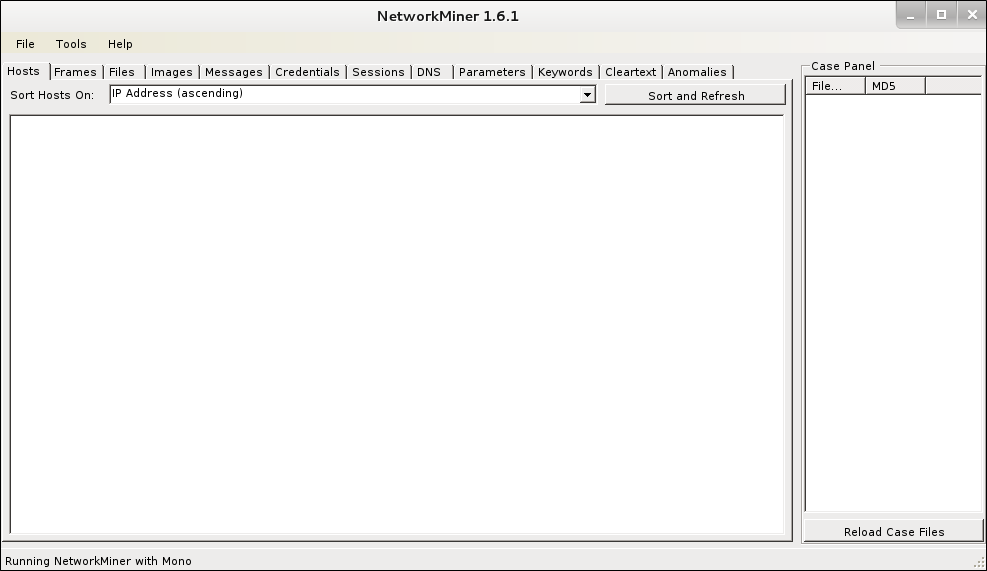
Далее запустим Wireshark, соберем траффик в нашей локальной сети и сохраним в файл PCAP.
Для информации. Пять минут перехвата траффика у себя в тестовой сети собрало более 30 000 различных пакетов.
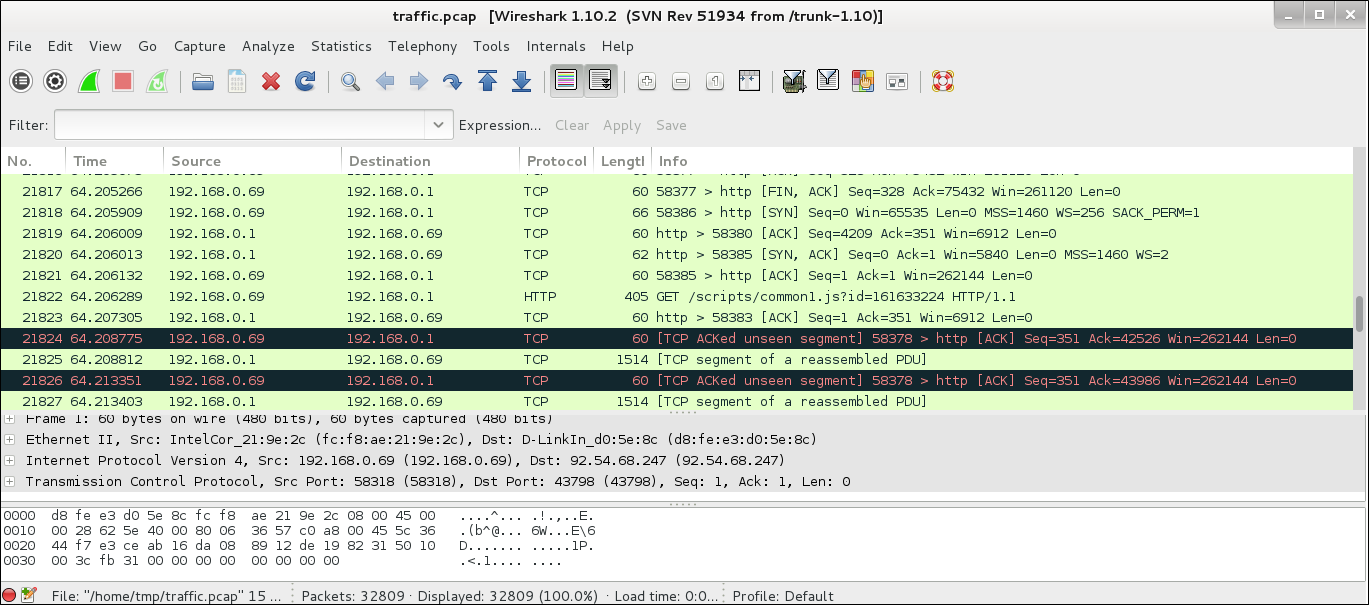
Как понимаете, анализировать такой трафик достаточно трудоемко и по времени затратно. Wireshark обладает встроенными фильтрами и достаточно гибок, но что делать когда надо быстро проанализировать траффик, не изучая всего многообразия Wireshark?
Попробуем посмотреть какую информацию нам предоставит NetworkMiner.
- Открываем полученный PCAP в NetworkMiner. Понадобилось меньше минуты, чтобы проанализировать дамп траффика из более 30 000 пакетов.
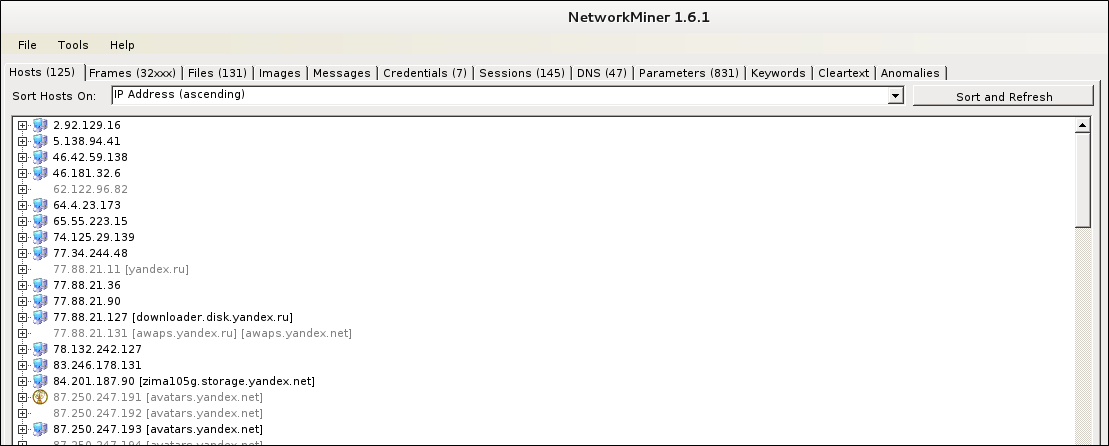
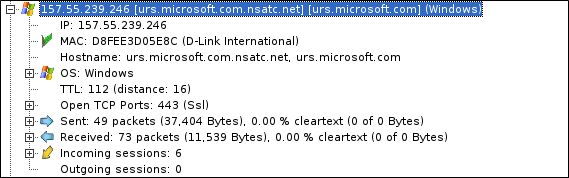
- На вкладке Hosts приводится список всех хостов, участвующих в формирование траффика, с детальной информацией по каждому хосту:
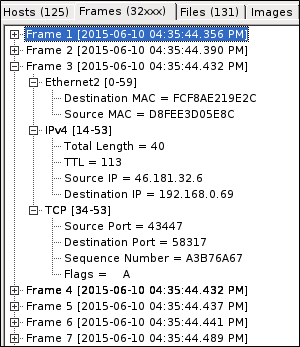
- На вкладке Frames, трафик приводится в виде пакетов с информацией по каждому уровню модели OSI (Канальному, Сетевому и Транспортному).
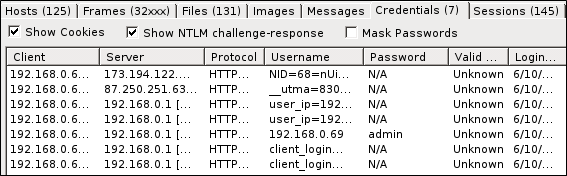
- Следующая вкладка Credentials покажет перехваченные попытки авторизации в открытом виде. Вот так потратив меньше минуты можно из большого дампа трафика сразу получить логин и пароль на авторизацию. Я это делал на примере своего роутера.
- И еще одна вкладка, которая облегчает получение данных из трафика – это Files.
В нашем примере мне попался pdf файл, который можно сразу открыть и посмотреть.
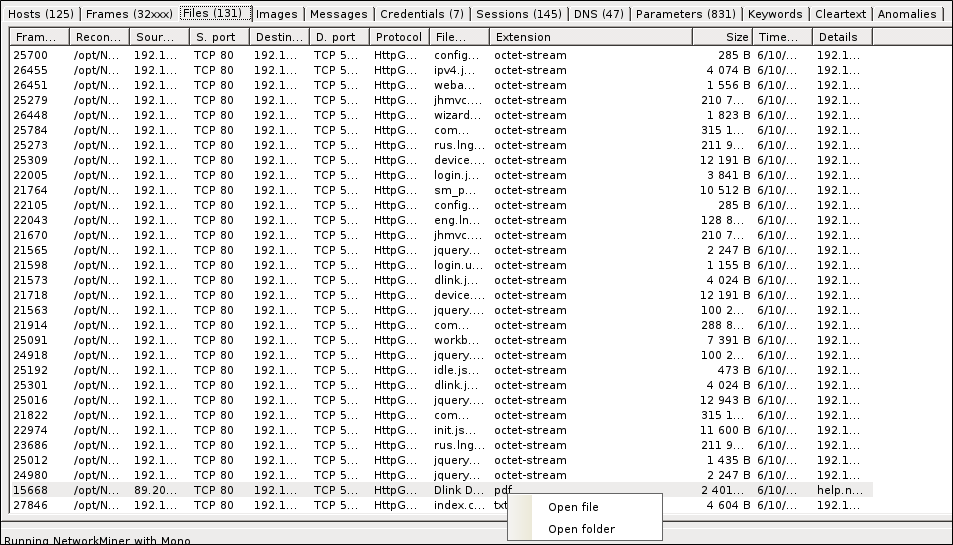
Но больше всего я удивился, когда обнаружил в дампе трафика — txt файл, как оказалось от моего роутера DIR-620. Так вот этот роутер, при авторизации на нем, передает в текстовом виде все свои настройки и пароли, в том числе от WPA2.
В итоге, утилита оказалась довольно интересная и полезная.

Комментариев нет:
Отправить комментарий